
PassbookAI スターターガイド
初めて使う人のための最初の一歩
通帳1冊を、3分で仕訳CSVに
PDFや写真を放り込むだけ。あとはAIが科目判定、あなたは確認するだけです。
📖 読了目安: 約10分🚀 最初にやること
ログイン
https://passbookai.fpaf.jp/PassbookAI にアクセスし、@fpaf.jp の Google アカウントでログイン。担当者名は自動で右上に表示されます。
顧客を選ぶ
画面上部の「顧客」プルダウンから対象顧客を選択。
銀行口座を選ぶ(または登録する)
左パネルの銀行口座プルダウンで対象口座を選択。
または、画面右側の「次のステップ」カードに表示される 「📋 銀行口座を登録する」ボタン でも同じ画面に行けます。
対象年度を選ぶ
左パネルの対象年度プルダウンから該当する会計年度を選択(例: 2026年7月期)。
通帳をドロップ
必須4項目(顧客・担当者・銀行口座・対象年度)が揃うと、左パネルの🔒鍵が外れます。
ドロップゾーンに、PDF・写真(JPG/PNG/HEIC)・銀行CSVをドラッグ&ドロップ。複数ファイル同時OK。
結果を確認・修正
右側に行ごとの仕訳が表示されます。確信度バッジで状態を判別:
- 高: 辞書ヒット or 確認済み → そのままでOK
- 中: AI判断(要確認)→ 内容を見て「✓ 確認」ボタン or 修正
- 低: 警告あり(マスター未登録/日付不正等)→ 必ず修正してください(赤背景セルが目印)
「🎯 N%」バッジ で辞書マッチ率、「要確認 N件」ボタン で未確認行への絞り込みができます。
・💾登録: 固有辞書に登録+確認済み化。次回から自動マッチ
CSV出力
全行が 高 になったら、画面上部の 「CSV出力」ボタン。形式(弥生 / MF / freee)を選んでダウンロード → 会計ソフトへ取込。
押せない時はボタンにマウスを乗せると理由が出ます。会計期間外データや残高NGがある場合も確認モーダルで「このまま出力」を選択可能です。
📚 仕訳日記帳の取込(強くおすすめ)
その顧客で過去に弥生会計で作成した仕訳日記帳CSVを取り込むと、よく使う「摘要 → 勘定科目」の対応をまとめて固有辞書に学習できます。初回の通帳読取からマッチ率が大きく上がります。
取込手順
- 設定タブ → 帳簿取込ページを開く
- Step 1: 銀行口座の登録 を確認
- 「普通預金」「当座預金」「定期預金」は自動認識(補助科目があってもOK)
- 顧客が 独自の科目名(例: 「三菱UFJ銀行」「みずほ普通」「ゆうちょ」)を使っている場合は追加登録
- Step 2: 仕訳日記帳の取込み へ
- ① 弥生会計から「弥生インポート形式」「カンマ(CSV)形式」でCSVをエクスポート
- ② 中央のドロップエリアにCSVをドロップ
- ③ 右側に取込結果が表示される。「📚 通帳辞書を確認する」ボタンで結果を確認できます
→ 初回の通帳読取では 原文 → 書換後の摘要 を担当者がマッチングしながら進める必要があります。修正内容は固有辞書に自動登録され、2回目以降は自動判定されます。
📥 弥生会計への取込手順
PassbookAI で出力した CSV を弥生会計に取り込む手順です。
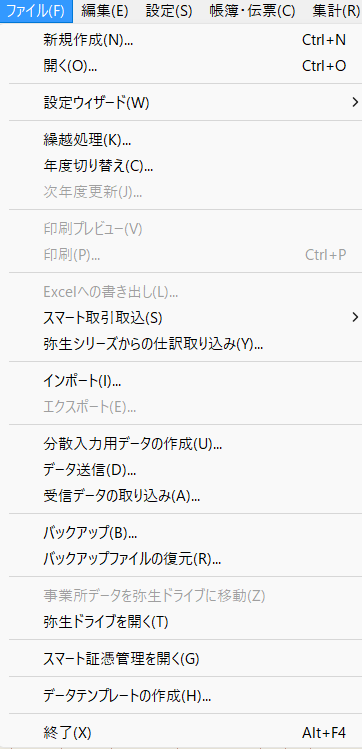
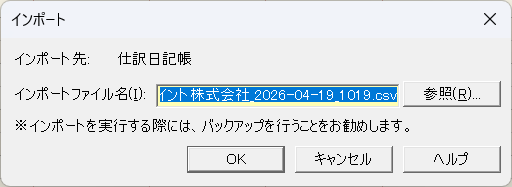
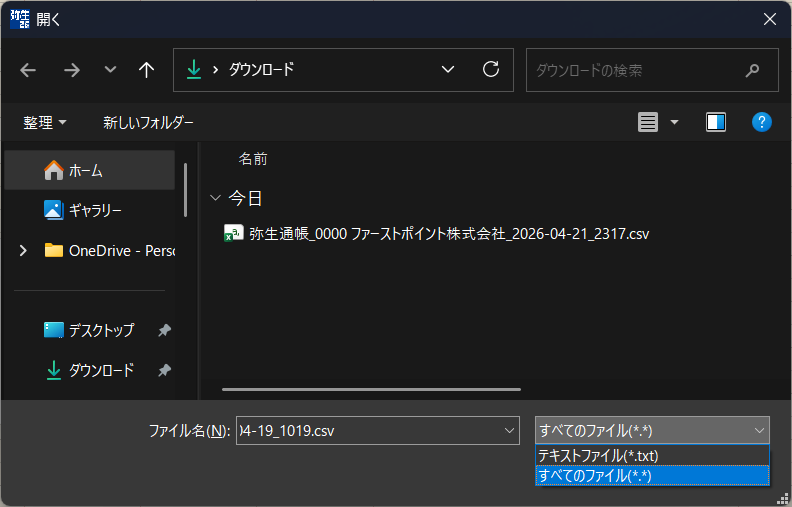
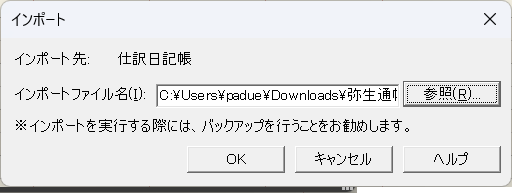
- 税区分マッチングリストが出る場合は、CSV の税区分文字列が弥生で未設定です。管理者に連絡してください。
- 会計期間外のデータが含まれていると弥生がエラーを出します。PassbookAI 側で「期間外を除いて出力」を選択してからインポートしてください。
- 取込完了後、弥生側で残高や仕訳内容を必ず確認してください。
🎁 知っておくと便利な機能
🎯 つまずきやすいポイント
🔒 鍵が外れない
必須4項目(顧客・担当者・銀行口座・対象年度)のいずれかが未選択です。オレンジ色の枠線が目印。
📅 日付が空欄になる
通帳のそのページに「年」の記載がない場合に起きます。手入力で補完してください。対象年度を変えて再読込でも改善する場合があります。
💰 残高が合わない(赤字表示)
OCRの読み落としが多いです。「+」ボタンで行を挿入して手入力するか、「残高」ボタンで該当行へジャンプ。
取込済振替の意図的削除などで残高NGのままCSV出力したい場合は、出力時の確認モーダルで「このまま出力」を選択できます。
📝 同じ摘要でも金額で取引内容が違う
例: 「振込*トヨダ」が 350,000円は給与、76,845円は返済 のような場合。
- 1行目を設定して💾登録すると、他に同じ摘要の行が見つかった場合は反映確認ダイアログが出る
- 金額違いで別取引の場合は「この行だけ」を選択(その金額限定の辞書として登録される)
- 常に同じ科目の取引(銀行手数料など)は「他行にも反映」を選択
🏦 銀行口座を間違えて読み込んでしまった
以下の仕組みで守られています:
- 辞書マッチ率が異常に低い(10件以上学習済みで30%未満)or 他銀行の方が明らかにマッチ率が高い → 警告ダイアログ
- 警告ダイアログ内で銀行プルダウンから正しい銀行を選んで「この銀行に切替」すると、再取込なしで辞書を再マッチ
- 「破棄して再選択」で読取結果をクリアして最初からやり直すことも可能
📥 もう1冊PDFを取り込みたい
新しいPDFをドロップすると既存結果は自動で一時保存されます。「一時保存データあり」エリアから再開可能。
❓ CSV出力ボタンがグレーで押せない
ボタンにマウスを乗せると原因と対処法が表示されます。
✅ 初日のチェックリスト
最初の使用時に確認したいこと
- ログイン成功(自分の名前が右上に表示される)
- 手がけている顧客が登録されている
- 対象顧客の銀行口座が「顧客設定」に登録されている
- 対象顧客の決算月が設定されている
- 対象年度が正しい
- 仕訳日記帳CSVを過去データから取り込んでみる(おすすめ)
- 試しに通帳PDFを1冊読み込ませてみる
- 結果が表示される・残高OKになる
- 辞書マッチ率(🎯)を見る
- CSV出力してサンプルを確認
📢 フィードバック
不具合・使いにくい点・要望・質問、何でも気軽にどうぞ。スクリーンショット添付可。
📖 次に読むもの
スターターガイドは以上です。詳細を知りたい場合は 詳細マニュアル をご覧ください。
- 辞書機能の詳細(伝播の仕組み、金額別登録)
- 仕訳日記帳取込(過去データからの一括学習)
- 辞書のバックアップと復元
- 自分の変更履歴からのロールバック
- 固有辞書のクリーンアップ
- トラブルシューティング集
- FAQ